Outlook :






Einrichten eines E-Mailkontos bei Outlook :
|
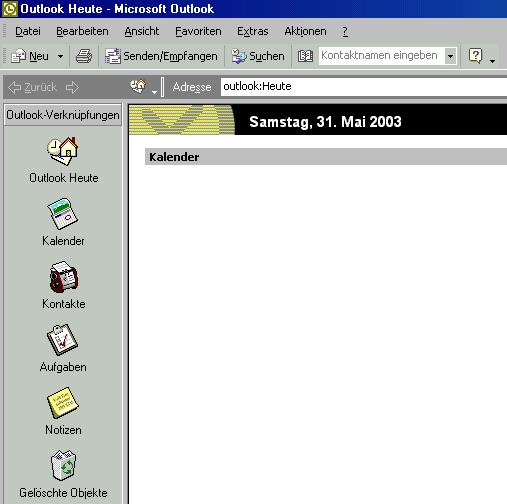
So, oder so ähnlich meldet sich Outlook nach dem Start des Programms :
|
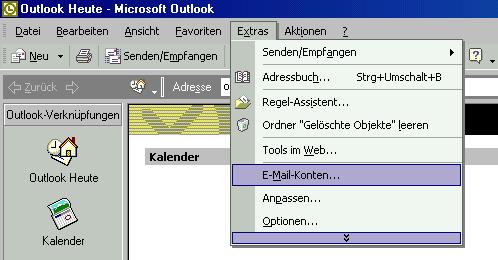
Um ein Konto neu einzurichten, klicken Sie nun in der Menüleiste auf EXTRAS und dann auf E-MAIL-KONTEN. Sollte dies mal nicht sofort sichtbar sein, dann klicken Sie einfach auf die beiden Pfeile unter OPTIONEN, dann wird das Menü ganz aufgeklappt ! |
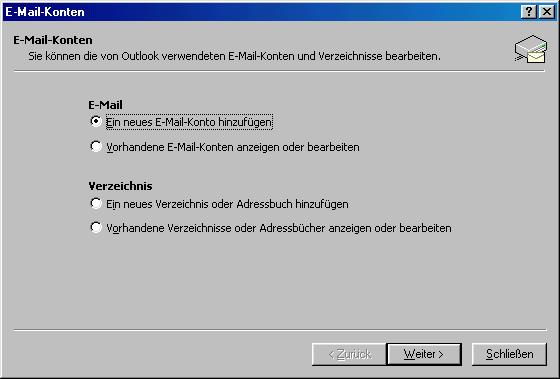
Hier wählen Sie nun nur aus, das Sie ein neues Konto einrichten möchten und klicken auf WEITER . |
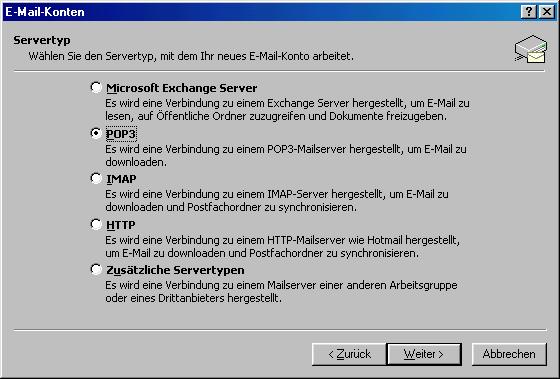
Für alle Standard Nutzer gilt hier, daß es ein POP 3 Konto ist, welches eingerichtet werden soll. Dann wieder auf WEITER . |
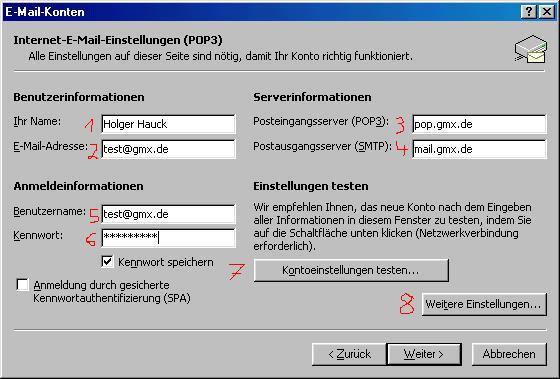
Unter 1 wird nun erst einmal Ihr Name eingetragen, unter 2 Ihre ganz normale E-Mail-Adresse mit dem @-Zeichen. Die Punkte 3 und 4 sind so auszufüllen wie, oben zu sehen ist, sofern Sie ein Konto bei GMX haben; bei anderen Anbietern können sich die einzustellenden Werte entsprechend hier ändern. Unter 5 kommt dann wieder die E-Mail-Adresse rein, oder die Kundennummer. Zu guter letzt kommt unter 6 noch das entsprechende Paßwort rein. Jetzt wird es interessant : Testen Sie nun einfach die Einstellungen mit der 7, Sie kommen dann zu folgendem Fenster : (Punkt 8 ist hier nicht wichtig !) |
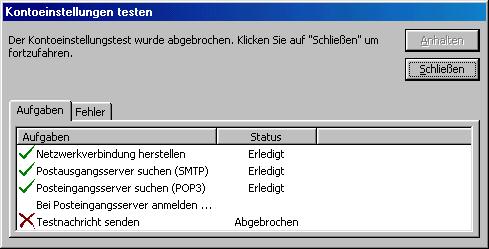
Wenn alles richtig war, muß überall ein grünes Häkchen davor sein, ansonsten stimmt irgendwas mit den zuvor gemachten Einstellungen nicht. Dann bitte nochmals alles überprüfen. Über SCHLIEßEN kommt man wieder zum Fenster vorher zurück. Wenn alles OK war, kann man nun einfach nur noch auf WEITER klicken. |
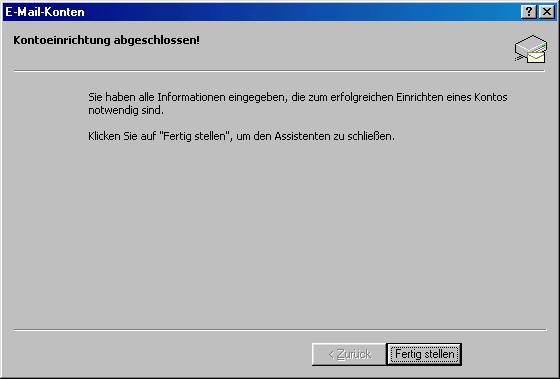
Auf FERTIG STELLEN klicken, und das wars dann auch schon ! |
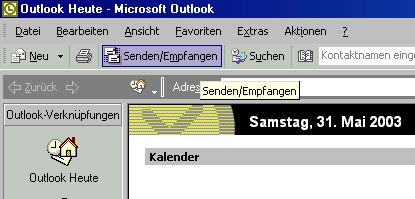
Mit dem Button SENDEN / EMPFANGEN kann man dann alle aktiven, eingerichteten Mailkonten abrufen ! |
| nach oben |





Letzte Aktualisierung am : 01.04.04