Outlook :






Exportieren von Daten bei Outlook :
|
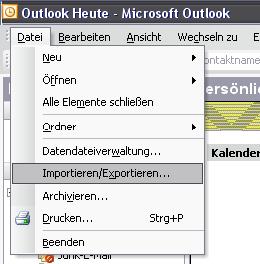
Nach dem Programmstart klicken Sie oben links auf DATEI und dann auf IMPORTIEREN / EXPORTIEREN
|
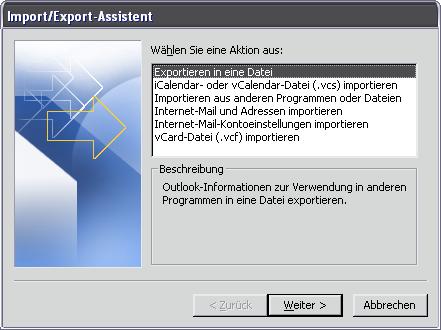
Hier wählen wir EXPORTIEREN IN EINE DATEI aus und klicken dann auf WEITER. |
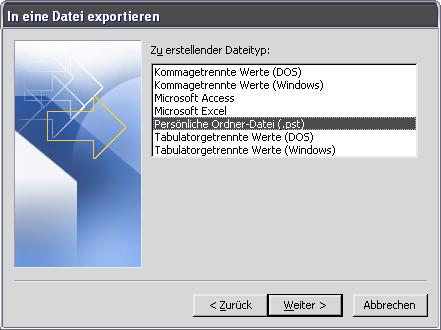 Jetzt müssen wir auswählen, in welches Dateiformat wir die Datei speichern wollen. Wenn es hinterher wieder mit allen Daten zurück ins Outlook soll, halte ich die .PST Datei für am sinnvollsten, also wählen wir den Eintrag PERSÖNLICHE ORDNER-DATEI (.PST) aus und klicken wieder auf WEITER. |
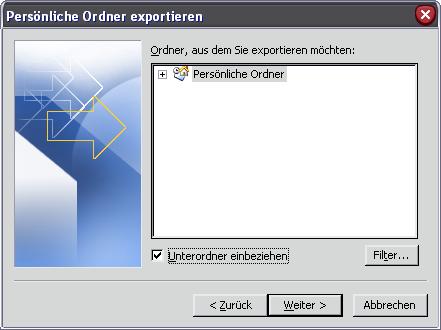 Wenn Sie alle Daten exportieren möchten, dann stellen Sie es wie oben angegeben ein, andernfalls wählen Sie den Bereich aus, den Sie exportieren möchten. Klicken Sie dann wieder auf WEITER. |
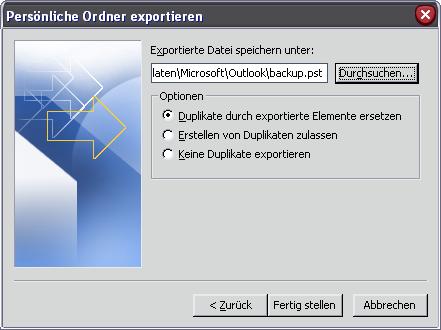 Jetzt geben wir als erstes den Speicherort an, wo die Datei gesichert werden soll. Outlook gibt einen internen Pfad vor, wer den beibehalten möchte soll dies tun, aber sinnvoll ist eine Sicherung eigentlich nur, wenn sie nicht auf dem Laufwerk C. liegt. Also klicken wir DURCHSUCHEN... an. |
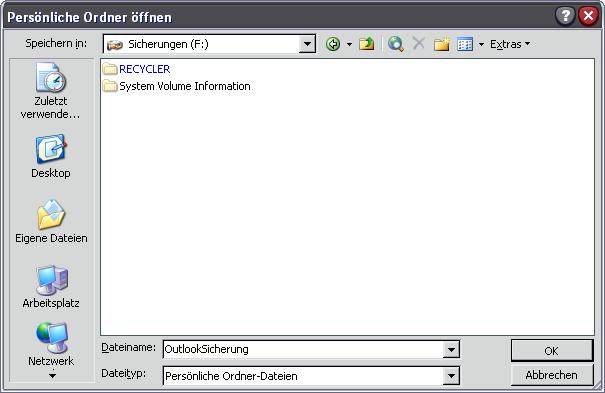 Hier suchen wir uns nun das Laufwerk und den Ordner aus, in dem Outlook die Datei speichern soll und geben ihr auch einen entsprechenden Namen und am besten auch das Datum dazu, dann haben Sie immer den Überblick, von wann die Sicherung ist ! Dann klicken Sie auf OK. |
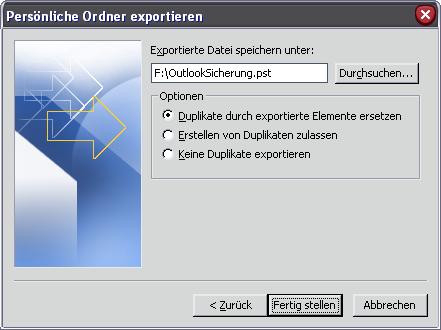 Hier klicken wir eigentlich nur auf FERTIG STELLEN, da der Rest korrekt eingestellt ist. |
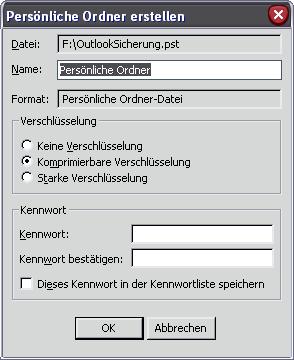
Hier kann man dann noch auswählen, welche Verschlüsselung angewandt
werden soll und Sie haben die Wahl ein Passwort einzugeben. Somit können
Sie die Datei vor unbefugten Augen schützen, beim Importieren der Datei
wird das Passwort wieder abgefragt. |
| nach oben |





Letzte Aktualisierung am : 16.04.04