Outlook :






Kontrollieren der Einstellungen eines E-Mailkontos bei Outlook :
|
So, oder so ähnlich meldet sich Outlook nach dem Start des Programms :
|
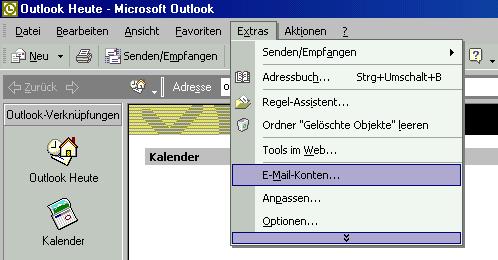
Um ein Konto neu einzurichten, klicken Sie nun in der Menüleiste auf EXTRAS und dann auf E-MAIL-KONTEN. Sollte dies mal nicht sofort sichtbar sein, dann klicken Sie bitte unten auf die beiden Pfeile unter OPTIONEN, dann wird das Menü ganz aufgeklappt ! |
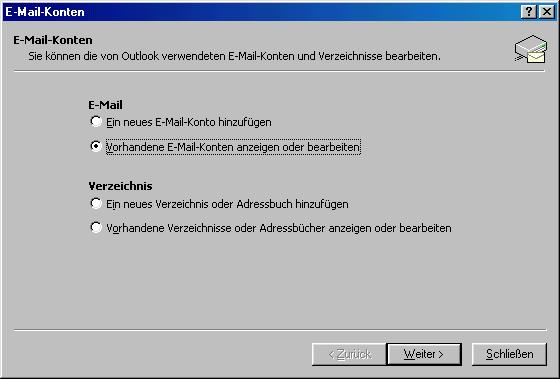
Hier wählen Sie nun aus, das Sie ein bereits vorhandenes Konto bearbeiten möchten und klicken dann auf WEITER . |
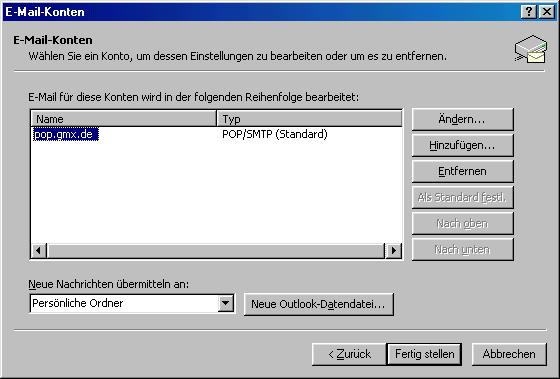
Wählen Sie hier das Konto aus, welches Sie bearbeiten möchten, indem Sie es einmal anklicken und klicken Sie dann auf ÄNDERN. |
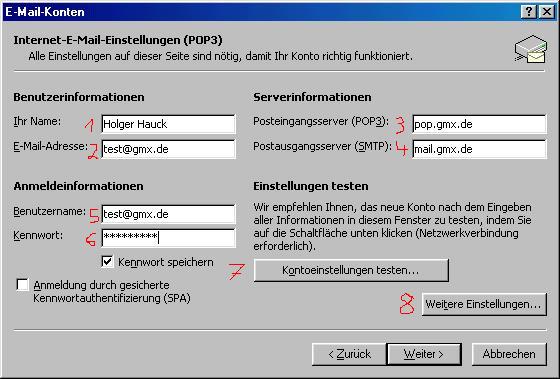
Zunächst einmal müssen hier alle Einstellungen mit den entsprechenden Vorgaben Ihres Mailanbieters verglichen werden (Punkte 1 - 6). Dann geht es bei Punkt 8 weiter. |
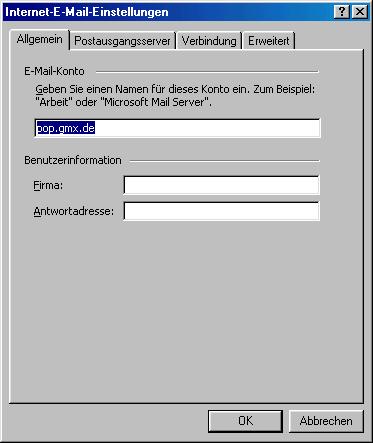
Hier kann man lediglich den Kontonamen ändern, machen Sie dies, wenn Sie mehrere Konten bei einem Anbieter haben, da diese sonst alle gleich bezeichnet sind ! Weiter zur Karteikarte POSTAUSGANGSSERVER. |
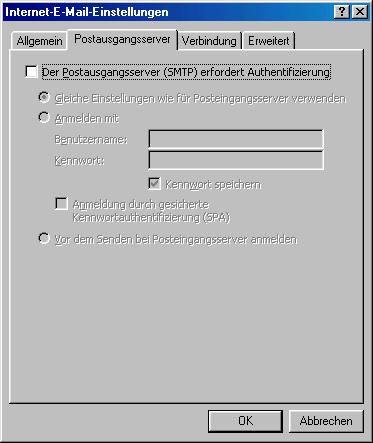
Die Karteikarte ist nicht wichtig, sollte aber so eingestellt sein. Weiter bei VERBINDUNG. |
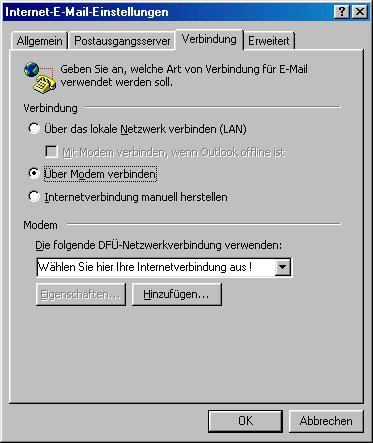
Hier sollte in dem Kästchen ÜBER MODEM VERBINDEN immer ein Punkt drin sein, und unten drunter sollte immer Ihre Standartverbindung für das Internet ausgewählt sein. Sollten Sie sich mit einer Breitbandverbindung (DSL, QDSL, ...) ins Internet einwählen, so muß der Punkt bei ÜBER DAS LOKALE NETZWERK VERBINDEN aktiviert sein. Weiter mit ERWEITERT. |
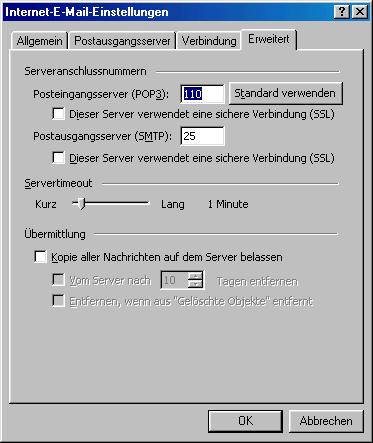
Diese Standardwerte sollten nicht verändert werden, andernfalls wie oben einstellen. Jetzt auf OK klicken. |
|
Jetzt wird es interessant : Testen Sie Ihre gemachten Einstellungen unter dem Punkt 7, Sie kommen dann zu folgendem Fenster : |
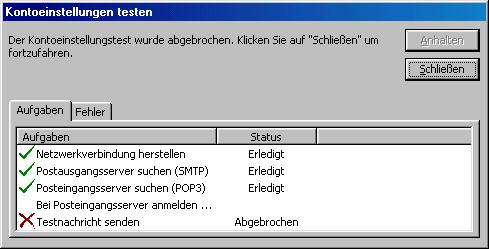
Wenn alles richtig war, muß überall ein grünes Häkchen davor sein, ansonsten stimmt irgendwas mit den zuvor gemachten Einstellungen nicht. Dann müßten Sie bitte nochmals alles überprüfen. War alles ok, kommen Sie über SCHLIEßEN zum Fenster vorher zurück. Wenn alles OK war, kann man nun einfach nur noch auf WEITER klicken. |
|
Hier klickt man nun noch auf FERTIG STELLEN. Das war's dann auch schon !! |
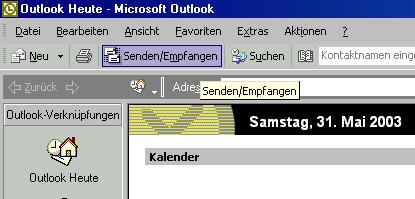
Mit dem Button SENDEN / EMPFANGEN können Sie dann alle aktiven Mailkonten abrufen ! |
| nach oben |





Letzte Aktualisierung am : 01.04.04